Del paquete recién instalado al modelo trabajando en obra: cada paso, con lo que tenés que hacer y lo que tenés que ver. Después, las formas de usarla, consejos de precisión y qué hacer si algo no anda.
1 · Instalar
En la computadora
Necesitás Rhino 8 para Windows (8.35 o más nuevo). El complemento viene en un paquete .yak que incluye el servidor. Cuando entrás a la beta, el enlace de descarga te llega por correo.
Cerrá Rhino.
Abrí una ventana de cmd e instalá el paquete: "C:\Program Files\Rhino 8\System\Yak.exe" install "ruta\e-space-….yak" (arrastrar el archivo a Rhino no funciona).
Abrí Rhino: aparecen los comandos Es… y, en Grasshopper, la pestaña E-SPACE.
La primera vez que se conecte, Windows pregunta si permite el acceso a la red al servidor: elegí permitir en redes privadas. Sin eso, el celular y el Quest no pueden entrar.
En el Meta Quest 3
La app se instala desde la biblioteca del Quest (hoy por un canal privado de pruebas de Meta: te invitamos con tu cuenta). Al abrirla pide permiso de cámara, para leer los QR, y de seguimiento de manos.
En el celular
Instalás el APK y permitís «instalar apps de esta fuente». Más detalles en la página del celular.
2 · Preparar el modelo
Trabajá en metros o dejá que el complemento convierta las unidades del documento: todo viaja en metros con el eje Z hacia arriba.
Para ver geometría de Grasshopper, conectala a un Sync Geometry (más abajo). Los objetos normales de Rhino viajan solos con la conexión.
Las capas de Rhino aparecen en el visor y se pueden prender o apagar desde ahí.
Si tu definición usa Breps, convertilos en mallas antes del Sync: el recálculo es más rápido y el modelo llega antes.
3 · Marcadores QR (para anclar con QR)
Si vas a ubicar el modelo con QR, preparalos antes de ir al lugar:
Colocalos en RhinoCon EsMarker marcás la esquina de cada QR (tipeando coordenadas o con un clic) y le ponés nombre (ES-01, ES-02…). Pensá dónde los vas a pegar en la obra real.
Mirá dónde queda precisoCon EsPrecision ves un mapa de colores del modelo: azul es preciso, verde aceptable y rojo con deriva. Sumá marcadores donde haga falta.
ImprimilosEsMarkerPrint arma la hoja A4 con los QR. Imprimí a tamaño real (150 mm de lado es lo recomendado).
Pegalos en el lugarEn los mismos puntos del lugar real, bien medidos (cinta métrica o láser). Cuanto más exactos estén, más exacto queda el modelo.
Cuántos y dónde. Con un QR hay posición pero el giro no se corrige; con dos o más el modelo queda orientado y en 1:1. Para pedir ±1 a 2 cm, un QR cada 1,5 a 2 m sobre la propia pared.
4 · Abrir la sesión en Rhino
Abrí tu archivo de Rhino.
Corré EsSync. Rhino abre la sesión, arranca el servidor solo y muestra una página con el código QR de la sesión. Dejala visible en la pantalla.
Con EsPanel podés ver el estado y los visores que se conecten.
5 · Vincular el visor
Con el Meta Quest 3
Abrí E-SPACETe recibe una animación («Leyendo tu espacio… Transformando tu espacio…») que termina en el logo y en la bienvenida. No se puede saltar; dura unos 6 segundos.
El tutorial«Ver tutorial» te muestra en 6 pasos cómo agarrar, alejar y acercar, escalar y girar, y cómo abrir el menú, con las manos animadas. También podés tocar «Saltar».
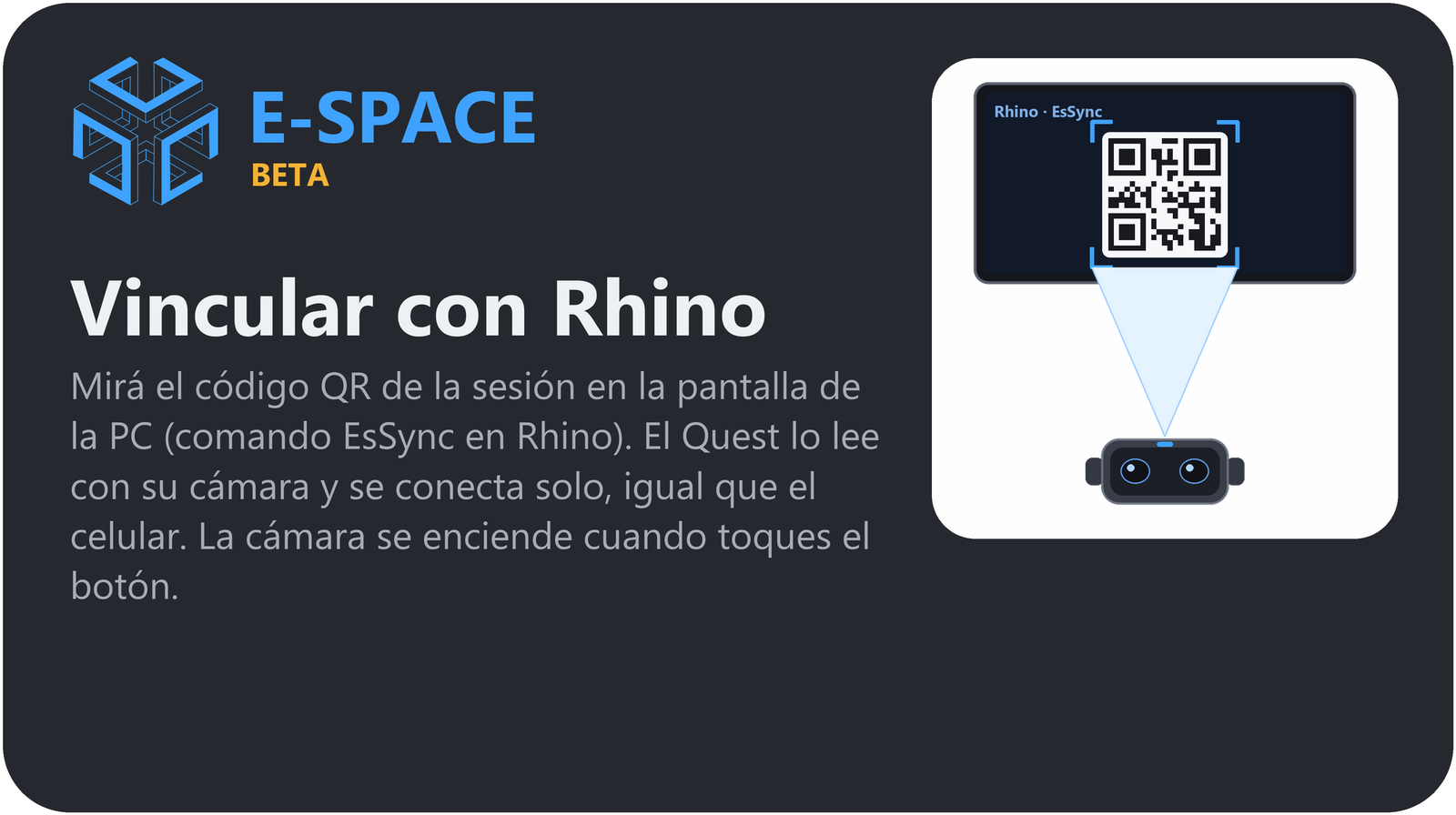
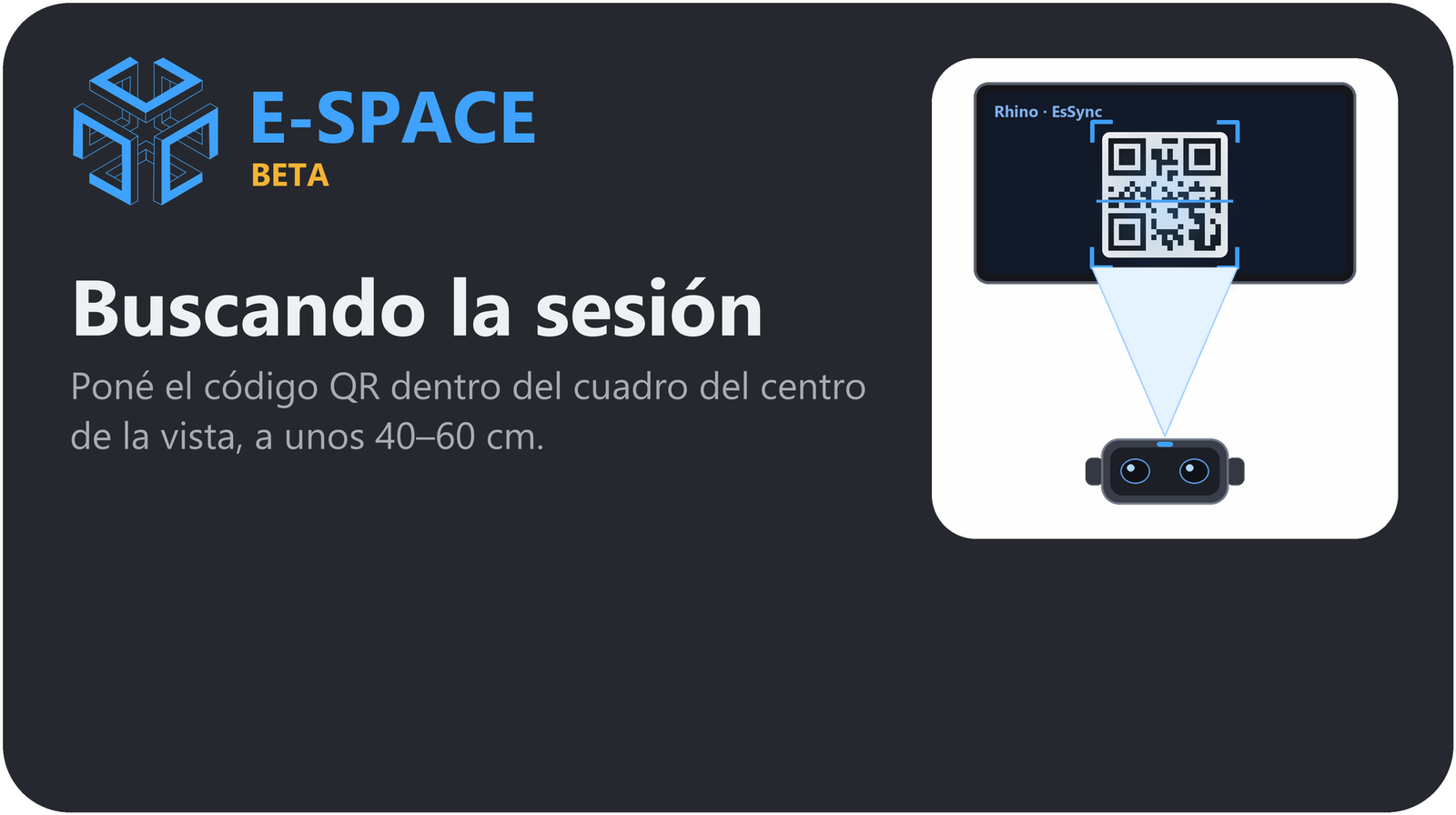
Tocá «Vincular»Se enciende la cámara. Poné el QR de la sesión dentro del cuadro del centro de la vista, a unos 40–60 cm.
EsperáPasa por «Conectando» y «Conectado»; si Rhino todavía no tiene el archivo abierto con E-SPACE, avisa que está esperándolo.
Elegí cómo ubicarloAparece «¿Cómo querés ubicar el modelo?» con tres opciones y un mini tutorial de la que elijas.
Vincular con Rhino.Buscando la sesión: el QR dentro del cuadro del centro.
Con el celular
Abrí la app, apuntá la cámara al QR de la sesión y esperá la conexión. Si no podés escanear, escribí el código a mano.
6 · Ubicar el modelo
Con QR (la más precisa)
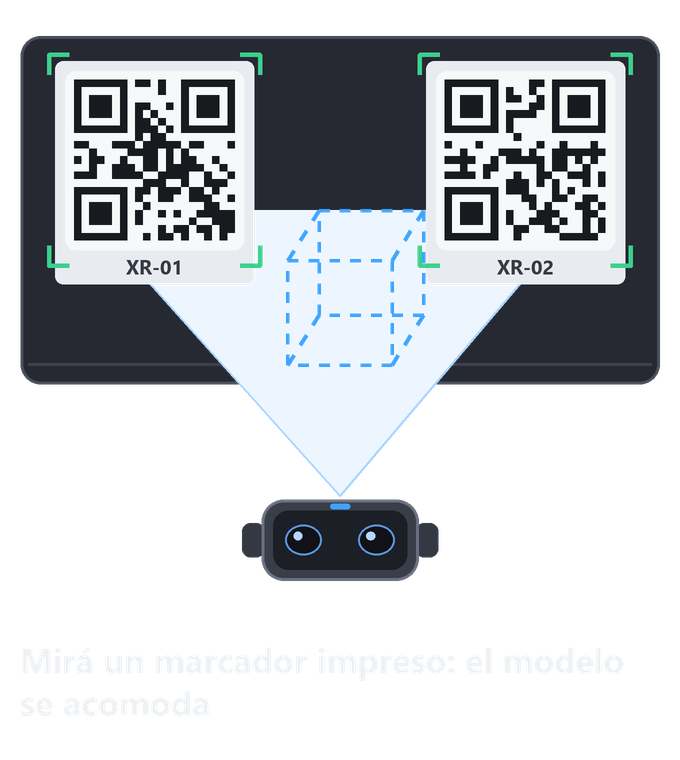
Acercate a un marcador impreso y mirálo a unos 40–60 cm, quieto: el modelo se acomoda en su lugar.
Sumá más marcadores (dos o más): el modelo se orienta y queda en 1:1.
Caminá por el lugar: al ver otros QR, la posición se corrige. Si la app dice «Mové la cabeza más despacio», andá más lento.
En el menú, pestaña Anclaje, mirá el error y el indicador de confianza (verde, ámbar, rojo). Cuando estés conforme, tocá Fijar para que deje de corregirse.
Mirás un marcador impreso y el modelo se acomoda.
A mano (puntos)
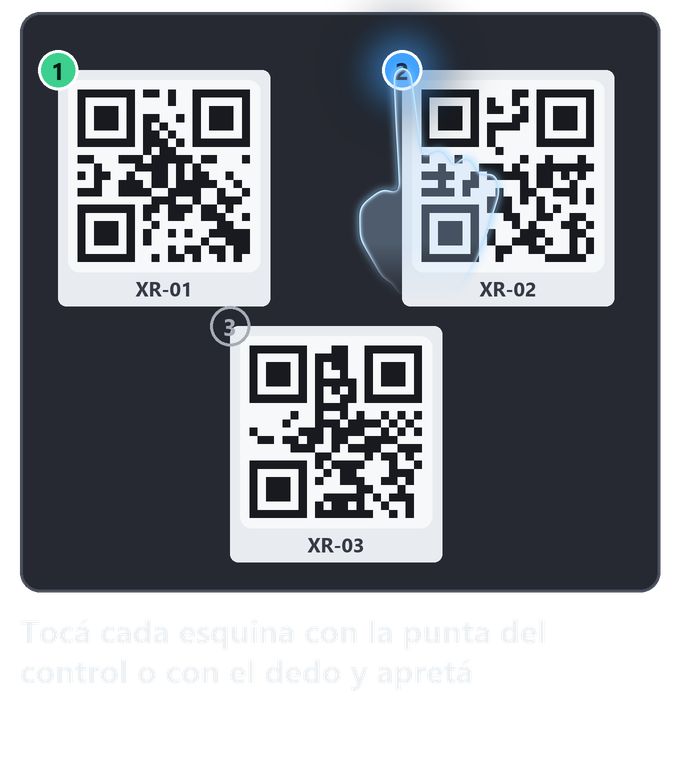
No hace falta escanear: con la punta del control o la yema del índice, tocá la esquina real de cada marcador (la app te dice cuál es el siguiente) y apretá el gatillo o pellizcá.
Para corregir un punto, agarralo y arrastralo.
Con todos colocados, el modelo queda anclado y fijo. La app muestra el error aproximado.
Tocás cada esquina con la punta del control o con el dedo.
Sobre el piso o una mesa
Elegí Piso o Mesa en el menú (Anclaje → Piso / mesa).
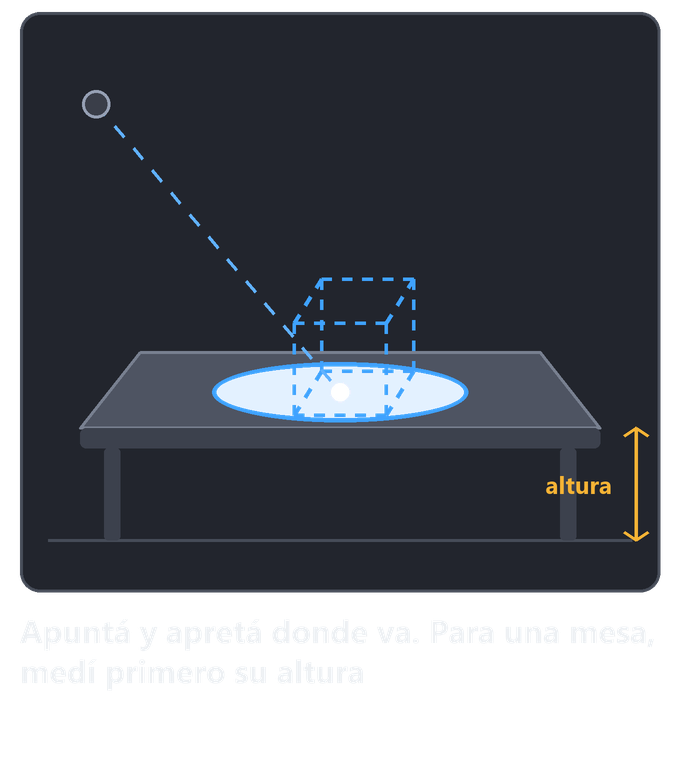
Para una mesa: «Medir la altura de la mesa» y apoyá la punta del control o el dedo sobre ella.
Cerrá el menú, apuntá a la superficie y apretá donde va el modelo: el círculo azul marca dónde cae.
Girá de a 15°. Elegí la escala (por ejemplo 1:10 para una maqueta). Para moverlo entero después, tocá Reposicionar.
Apuntás y apretás donde va el modelo.
7 · Trabajar con las piezas
Apuntá a una pieza y agarrala con el gatillo o el pellizco (en el celular, tocala). Solo se mueven las piezas que Grasshopper deja mover.
Mover
Va con tu mano.
Alejar y acercar
Estirás o encogés el brazo; si lo mantenés estirado sigue alejándose. Volvé la mano a donde agarraste y queda quieto.
Escalar
Dos manos en línea: separar o juntar.
Girar
Dos manos: una pasa al costado de la otra.
Si te quedás quieto un momento mientras agarrás con las dos manos, podés elegir otro gesto sin soltar; si te equivocás, volvé las manos y se deshace.
Para volver todo a como lo calcula Grasshopper: menú → Sesión → Restablecer todo (te pide confirmar).
Lo que movés llega a Rhino y a los demás visores. Con EsInteract también se mueven los objetos normales de Rhino.
8 · El menú
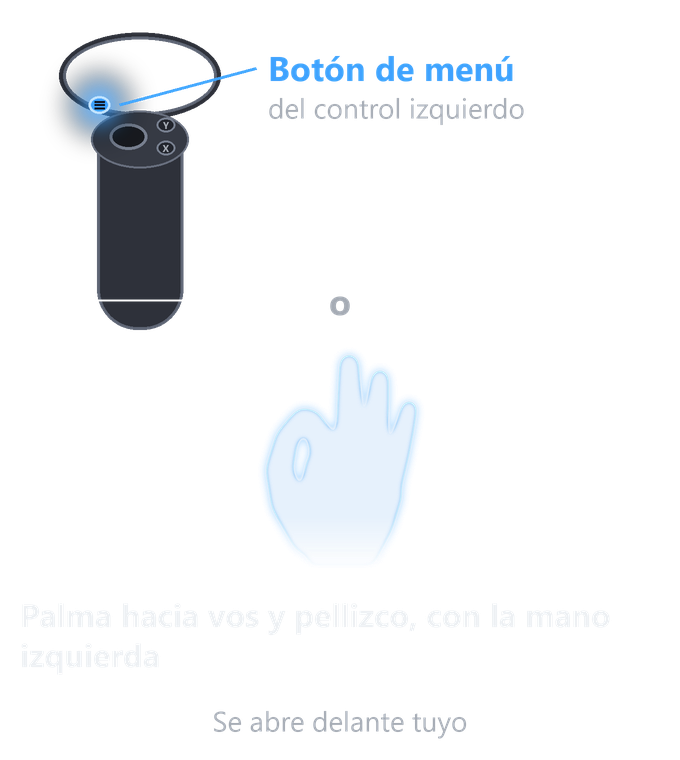
En el Quest, abrilo con el botón ≡ del control izquierdo o con la palma de la mano izquierda hacia vos (medio segundo). Te acompaña y se cierra solo si dejás de mirarlo. Seis pestañas:
Vista: Realista, Sombreado, Alámbrico o Aristas. Los dos últimos muestran solo el contorno y dejan ver lo real detrás: son tu aliado cuando el modelo tapa lo que tenés enfrente.
Param: sliders con flechas ‹ ›, número tocable con teclado, interruptores, listas y botones de tu definición.
Escala: de 1:1 a 1:100 (con QR o puntos a mano, siempre 1:1).
Sesión: datos, Restablecer todo, Desvincular y Cerrar.
Palma hacia vos y pellizco, con la mano izquierda.
9 · Desde Grasshopper
Conectá la geometríaPoné un Sync Geometry (pestaña E-SPACE) y conectale la geometría (mallas, curvas, textos). Elegí un material y una capa.
Elegí qué se puede hacerEn Interacción marcá Mover, Rotar y/o Escalar. Sin nada marcado, la pieza queda fija (lo normal en paredes cerradas e instalaciones).
Activá parámetrosEncendé el cuadradito de E-SPACE al costado de los sliders, interruptores y listas que quieras tocar desde el visor. Aparecen en la pestaña Param.
Mostrá de a una hiladaUn clásico: Slider → List Item → Sync Geometry; con las flechas ‹ › del visor pasás de una a otra.
Numerá las piezasCon Text Dot o Text Entity en la geometría, cada pieza lleva su código visible.
Escuchá al visorCon los componentes Get y los eventos (On Tap, On Hover) tu definición reacciona a lo que ve y toca quien usa el visor.
Si algo no se actualiza: corré EsSend para reenviar la escena completa.
Formas de usarla
Replanteo de una pared paramétrica
Anclás el modelo con QR sobre la pared real y verificás pieza por pieza que la ubicación e inclinación coincidan con lo proyectado, usando la vista Aristas para no perder de vista lo real.
Instalaciones artísticas
Paredes cerradas y piezas fijas con ubicación exacta: mostrás el modelo a escala 1:1 en la sala, cambiás los parámetros de la definición en el lugar y decidís antes de producir.
Maqueta sobre una mesa
Sin marcadores: apoyás el modelo en la mesa a 1:10 o 1:50, lo girás y lo mirás desde todos los lados, ideal para clases y presentaciones.
Revisión con el cliente
Uno maneja la sesión desde Rhino y otros se suman con el celular o el Quest: todos ven el mismo modelo, con las mismas capas y vistas.
Ejecutar con un operario
Quien construye usa el Quest con las manos libres; quien supervisa mira desde el celular o en Rhino, donde se ve a cada usuario con su campo de visión.
Probar una definición
Con el visor web en la PC verificás que la definición se sincroniza y que los parámetros responden, antes de salir.
Consejos de precisión
Mirá los QR de cerca, a 40–60 cm; un QR de 150 mm no se lee bien a más de 3–4 m.
Más QR, mejor. Con dos o más el modelo se orienta; con tres o más, el error local baja porque se usan los tres más cercanos.
Ubicalos con cuidado: el modelo es tan exacto como la posición real de los QR.
Volvé a mirar un QR de vez en cuando si caminás mucho: el seguimiento del visor se desvía con el recorrido (del orden del 1 %).
Usá el indicador de confianza: en ámbar o rojo conviene mirar un QR para corregir.
No leas en movimiento: parate, mirá el QR un instante y seguí.
Con Fijar el anclaje deja de corregirse aunque veas otro QR: úsalo cuando ya estés conforme.
Recordá: los mapas e indicadores son un modelo de precisión, no una medición. Verificá contra una referencia medida.
Solución de problemas
Qué pasa
Qué probar
El visor no conecta
Que la PC y el visor estén en la misma red Wi-Fi. Que Windows haya permitido el servidor en redes privadas (firewall). Que Rhino siga conectado (EsPanel). Si el visor dice «Sin conexión · dirección», esa es la dirección que intenta.
El Quest no lee el QR de la sesión
Que tocaste «Vincular» (la cámara no se enciende antes). Acercalo a 40–60 cm, sin reflejos y con la pantalla en brillo alto. Si hay un marcador a la vista, igual lee el QR de la sesión.
«Esperando a Rhino…»
La sesión está lista, pero en Rhino falta el archivo abierto con E-SPACE conectado. Corré EsSync.
El modelo no aparece
Que haya geometría conectada a un Sync Geometry y que su capa esté prendida. Corré EsSend para reenviar la escena.
El modelo está corrido o girado
Mirá más de un QR (dos o más orientan el modelo), de cerca, y revisá en Rhino que los marcadores estén donde pegaste los QR reales. Probá Reiniciar el anclaje y volvé a mirar los QR.
El modelo «se va» al caminar
Es la deriva del seguimiento del visor. Volvé a ver un QR para corregir y usá más marcadores a lo largo del recorrido.
Un slider se mueve y Grasshopper se atrasa
Con Breps el recálculo puede tardar ~1 s: convertí a mallas antes del Sync y simplificá la definición.
Una pieza no se deja mover
En el Sync Geometry, marcá Mover / Rotar / Escalar en Interacción. Sin marcas la pieza queda fija.
No veo lo real detrás del modelo
Usá la vista Alámbrico o Aristas. El modelo no se oculta detrás de objetos reales.
En el menú no puedo elegir 1:10
Con dos o más QR (o puntos a mano) el modelo es siempre 1:1. Las otras escalas son para piso o mesa.
Si el problema sigue, mirá las preguntas y respuestas o escribinos con lo que viste: [correo de contacto].